Ai conectat monitorul nou, dar când derulezi o pagină, textul se mișcă la fel ca pe vechiul ecran. Înainte să schimbi cablul, verifică frecvența selectată în Windows 11. Un monitor de 144 Hz poate rămâne setat la 60 Hz chiar dacă imaginea este clară și rezoluția corectă.
Unde vezi câți Hz folosește monitorul
- Apasă Windows + I și intră în Sistem → Afișaj → Afișaj complex (în engleză, Advanced display).
- Dacă ai un laptop conectat la un monitor extern, selectează monitorul extern în partea de sus. Verifică numele modelului înainte să modifici setarea.
- Deschide lista cu ratele de reîmprospătare. Dacă valoarea selectată este 60 Hz și apare și 144 Hz, alege 144 Hz. Confirmă modificarea dacă imaginea se vede corect.
Vezi un asterisc lângă 144 Hz? Windows îți semnalează că alegerea acelei frecvențe schimbă și rezoluția. Verifică apoi dacă ai păstrat rezoluția dorită. Instrucțiunile Microsoft pentru Windows 11.
Ce verifici dacă 144 Hz lipsește din listă
Dacă folosești un hub USB-C, încearcă să conectezi monitorul direct la laptop și deschide din nou lista. Dacă 144 Hz apare acum, ai restrâns căutarea la hub sau la conexiunea prin el. Dacă tot lipsește, caută în manualul monitorului combinația exactă de intrare, rezoluție și frecvență. Unele modele cer și o setare în meniul propriu al monitorului.
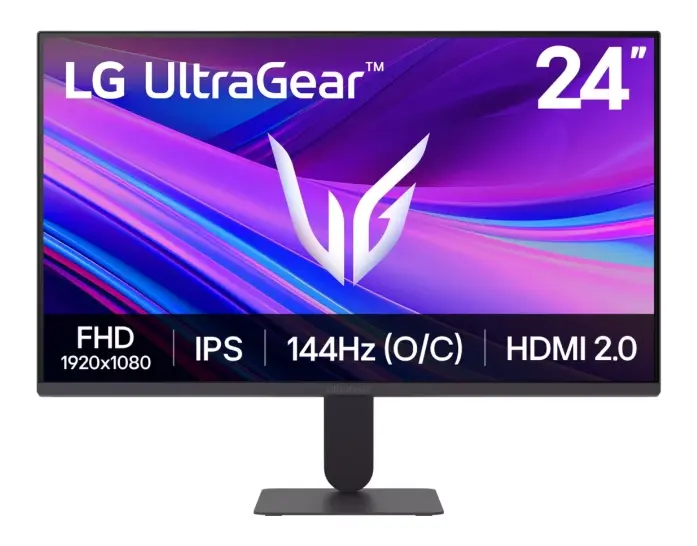
De exemplu, LG UltraGear 24G411A-B funcționează standard la 120 Hz și ajunge la 144 Hz în modul overclock. Dacă vezi 120 Hz pe acest model, verifică acel mod înainte să cumperi alt cablu. Specificațiile LG.
Dacă încă alegi monitorul, am pus diferențele dintre 144, 180, 200 și 240 Hz într-un tabel cu cinci monitoare de gaming Full HD.