
Deschide contorul de FPS în jocul pe care îl pornești cel mai des. Dacă în mijlocul unui meci de CS2 treci frecvent de 200 de cadre pe secundă, Lenovo Legion 24-10 de 240 Hz este alegerea mea dintre aceste cinci monitoare de gaming sub 700 lei. Dacă vezi mai degrabă 90–120 FPS, aș lua LG UltraGear și aș păstra diferența de bani. Pentru un birou fără loc de boxe, aș alege AOC 24G4HRE.
Am comparat specificațiile declarate ale cinci modele IPS Full HD, cu diagonale între 23,8 și 24,5 inchi. Ordinea ține cont de frecvență, conectică și ce primești pentru banii dați. La 2 noiembrie 2026, fiecare avea la evoMAG o ofertă de produs nou sub 700 lei. Butoanele duc la prețurile actuale, care se pot schimba. Linkurile către magazine sunt afiliate și pot aduce iReview un comision.
Cele cinci monitoare, la prima vedere
| Model | 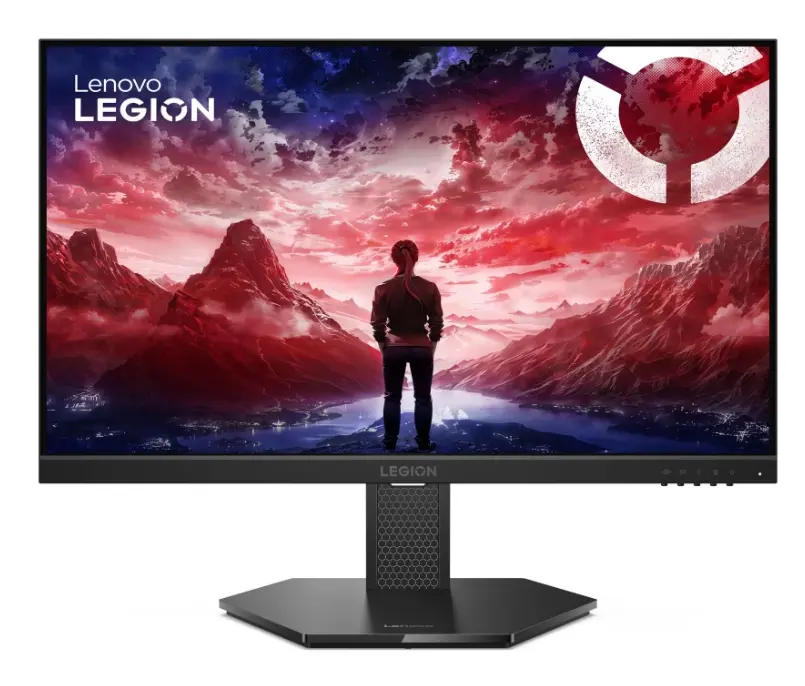 1. Lenovo Legion 24-10 | 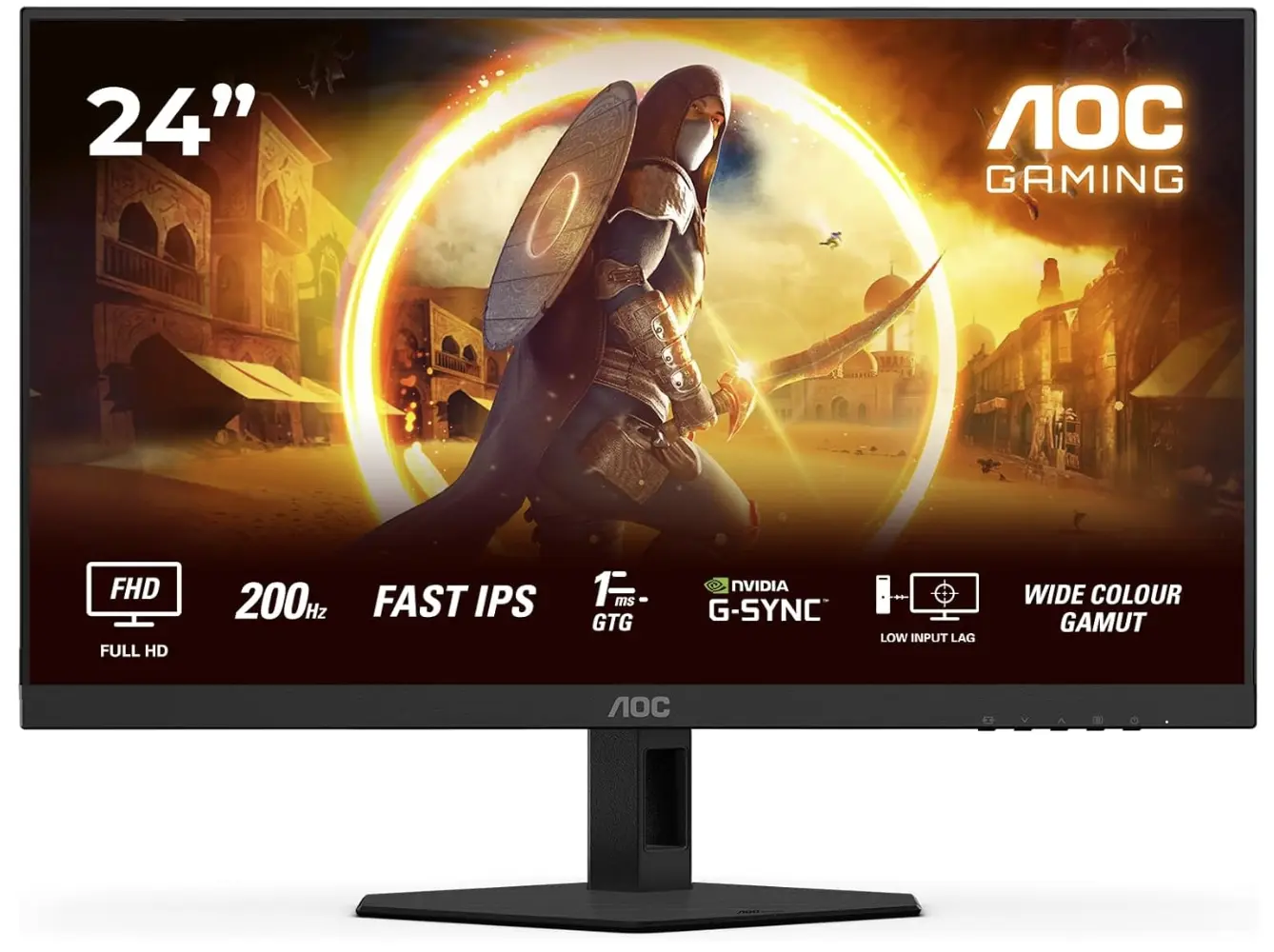 2. AOC 24G4HRE | 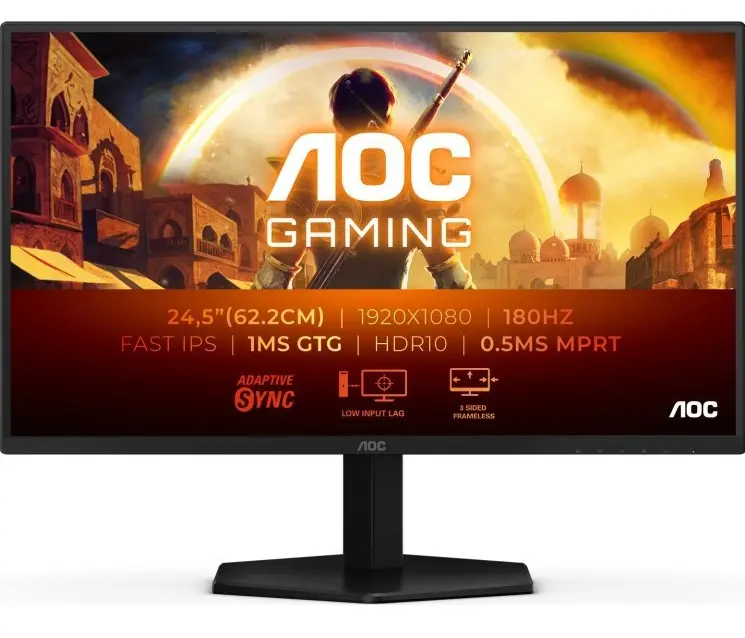 3. AOC 25G42E | 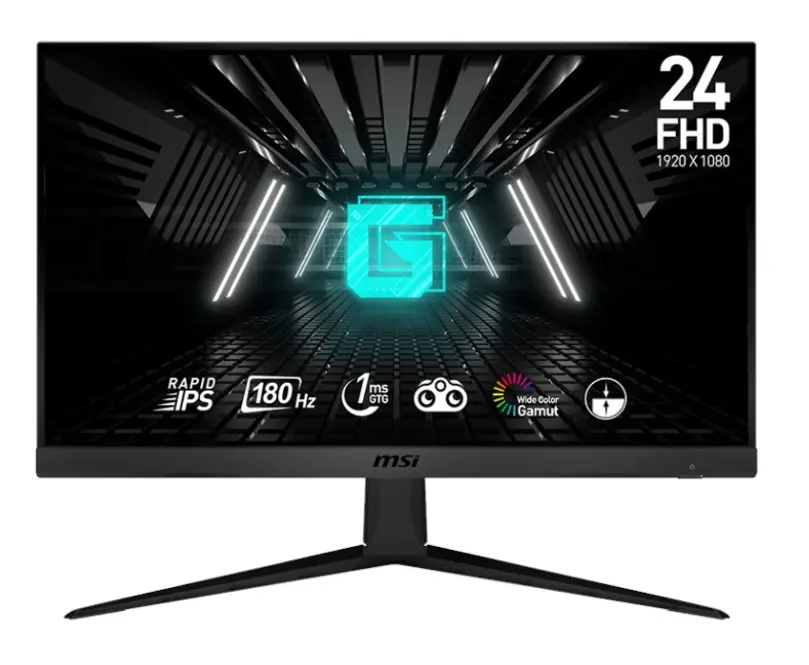 4. MSI G2412F | 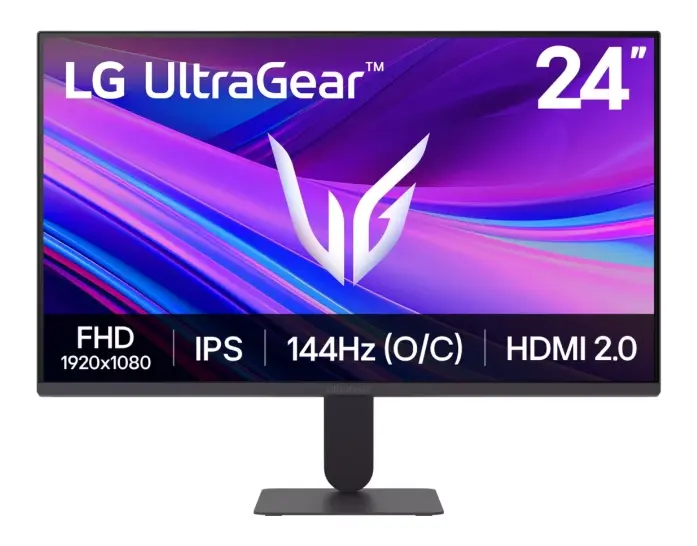 5. LG UltraGear 24G411A-B |
|---|---|---|---|---|---|
| Diagonală | 23,8″ | 23,8″ | 24,5″ | 24″ | 23,8″ |
| Frecvență | 240 Hz | 200 Hz | 180 Hz | 180 Hz | 120 Hz standard, 144 Hz OC |
| L-aș alege pentru | Joc competitiv la peste 200 FPS | Gaming și sunet pe un birou mic | Un ecran puțin mai mare la 180 Hz | Laptop, consolă și PC pe același ecran | Primul upgrade de la 60 Hz |
| Preț actual |
1. Lenovo Legion 24-10 – prima alegere pentru CS2 la FPS ridicat
Dacă în meciurile tale de Counter-Strike 2 contorul trece frecvent de 200 FPS, acesta este primul model la care m-aș uita. La 240 Hz, ecranul poate afișa o imagine nouă la aproximativ 4,17 ms. Standul cu pivot este și el un motiv să alegi Legion, mai ales dacă folosești același ecran pentru documente lungi în timpul zilei. Dacă jocurile tale rulează de obicei la 90 FPS, citește și despre LG înainte să decizi. Fișa Lenovo Legion 24-10.
2. AOC 24G4HRE – 200 Hz și boxe pe același birou
Pentru cine alternează între căști în joc și sunet pe difuzoare la un clip, AOC rezolvă două lucruri cu un singur aparat. Are două difuzoare de câte 2 W, două intrări HDMI și DisplayPort. La 200 Hz, intervalul dintre reîmprospătări este de 5 ms. Diferența teoretică față de Lenovo este sub o milisecundă. La prețuri apropiate, aș decide după ce îmi lipsește mai des pe birou: difuzoarele sau standul cu pivot. Fișa AOC 24G4HRE.
3. AOC 25G42E – diagonala cea mai mare dintre cele cinci
Modelul de 24,5 inchi îți dă puțin mai multă suprafață dacă împarți timpul între un joc și subtitrările unui film. Are tot 1920 × 1080 pixeli. Asta înseamnă că textul apare ceva mai mare la aceeași scalare, dar într-un tabel încap tot atâtea coloane ca pe celelalte patru monitoare. La 180 Hz și cu o ofertă sensibil mai bună decât cea pentru modelul de 200 Hz, l-aș alege fără să plătesc în plus pentru diferența de frecvență. Fișa AOC 25G42E.
4. MSI G2412F – trei surse video fără să muți cablurile
Pe G2412F poți lăsa consola și laptopul conectate la cele două intrări HDMI, iar desktopul la DisplayPort. MSI specifică până la 180 Hz în Full HD pe ambele tipuri de intrare. Este un detaliu util dacă laptopul tău are doar HDMI și poate trimite semnalul necesar. Standul permite înclinarea. Dacă ai nevoie să ridici ecranul la nivelul ochilor, ia în calcul și spațiul pentru un suport. Fișa MSI G2412F.
5. LG UltraGear 24G411A-B – alegerea pentru trecerea de la 60 Hz
Dacă jocurile tale preferate rulează la 90–120 FPS, LG este modelul de la care aș porni. La 120 Hz, intervalul dintre reîmprospătări scade de la 16,67 ms, cât ai pe un ecran de 60 Hz, la 8,33 ms. Cifra de 144 Hz de pe etichetă descrie modul overclock. Ia decizia după cei 120 Hz standard, iar dacă vrei să activezi modul suplimentar, verifică în manual conexiunea și setarea din meniul monitorului. Fișa LG UltraGear 24G411A-B.
Cât câștigi, de fapt, de la 144 la 240 Hz?
La 144 Hz, monitorul începe o nouă reîmprospătare la aproximativ 6,94 ms. La 240 Hz, intervalul scade la 4,17 ms. Diferența de 2,77 ms descrie ritmul ecranului. Întârzierea dintre apăsarea mouse-ului și ce vezi în joc depinde și de calculator, joc și monitor. Un afișaj de 240 Hz conectat la un PC care livrează 100 FPS nu creează cele 140 de cadre lipsă.
Înainte de comandă, urmărește FPS-ul într-un meci aglomerat, cu setările pe care le folosești de obicei. Verifică apoi frecvența acceptată de ieșirea video a calculatorului și de intrarea monitorului la 1920 × 1080. După conectare, selectează rata dorită în setările avansate de afișare din Windows. Dacă alegi și laptopul, vezi comparația iReview între RTX 4050 și RTX 4060 pentru Full HD.
Comentarii (1)